Unity UI Toolkit을 활용한 Custom Package 만들기 (2)
TL;DR (세 줄 요약)
- 두 달짜리 사이드 프로젝트에서 처음부터 범위를 줄였습니다. PC의 키보드와 마우스 입력만 다루기로 했습니다.
- 할 일과 기록은 GitHub Issue와 Discussion에 남겼고, 사소한 대화는 Discord 서버에서 나눴습니다. 코드 초안은 ChatGPT 3.5로 만들었습니다.
- 마감은 2월 말에서 3월 중순으로 밀렸지만 기능은 끝냈습니다. ChatGPT는 구조를 잡는 데 도움이 됐지만, 없는 API를 있는 것처럼 쓰는 경우가 있어 코드를 통째로 쓰지는 못했습니다.
이 글은 Unity의 UI Toolkit으로 Custom Package를 만든 사이드 프로젝트 회고의 두 번째 글입니다. 일을 진행한 방식과, 이번에 새로 써 본 기술에서 좋았던 점과 아쉬웠던 점을 적습니다.
1. 2편에서는 무엇을 다루나요?
1편에서는 프로젝트를 시작한 계기와 목표, 역할을 정리했습니다. 2편인 이 글에서는 진행 방식과 새로 쓴 기술을 정리합니다. 3편에서는 진행 중 생긴 문제와 해결 과정을 다룹니다.
이 프로젝트는 두 사람이 Unity 에디터 도구를 만든 사이드 프로젝트입니다. 에디터 도구는 게임을 만드는 프로그램인 Unity 에디터 안에서 쓰는 보조 기능입니다. 사이드 프로젝트는 회사 일과 따로 개인 시간에 하는 프로젝트입니다.
작업이 끝난 지 한 달쯤 지난 시점에 쓰는 글입니다. 세부 기억은 흐려졌습니다. 하지만 시간이 지나야 보이는 것도 있었습니다.
2. 목표는 어떻게 지킬 수 있는 크기로 줄였나요?
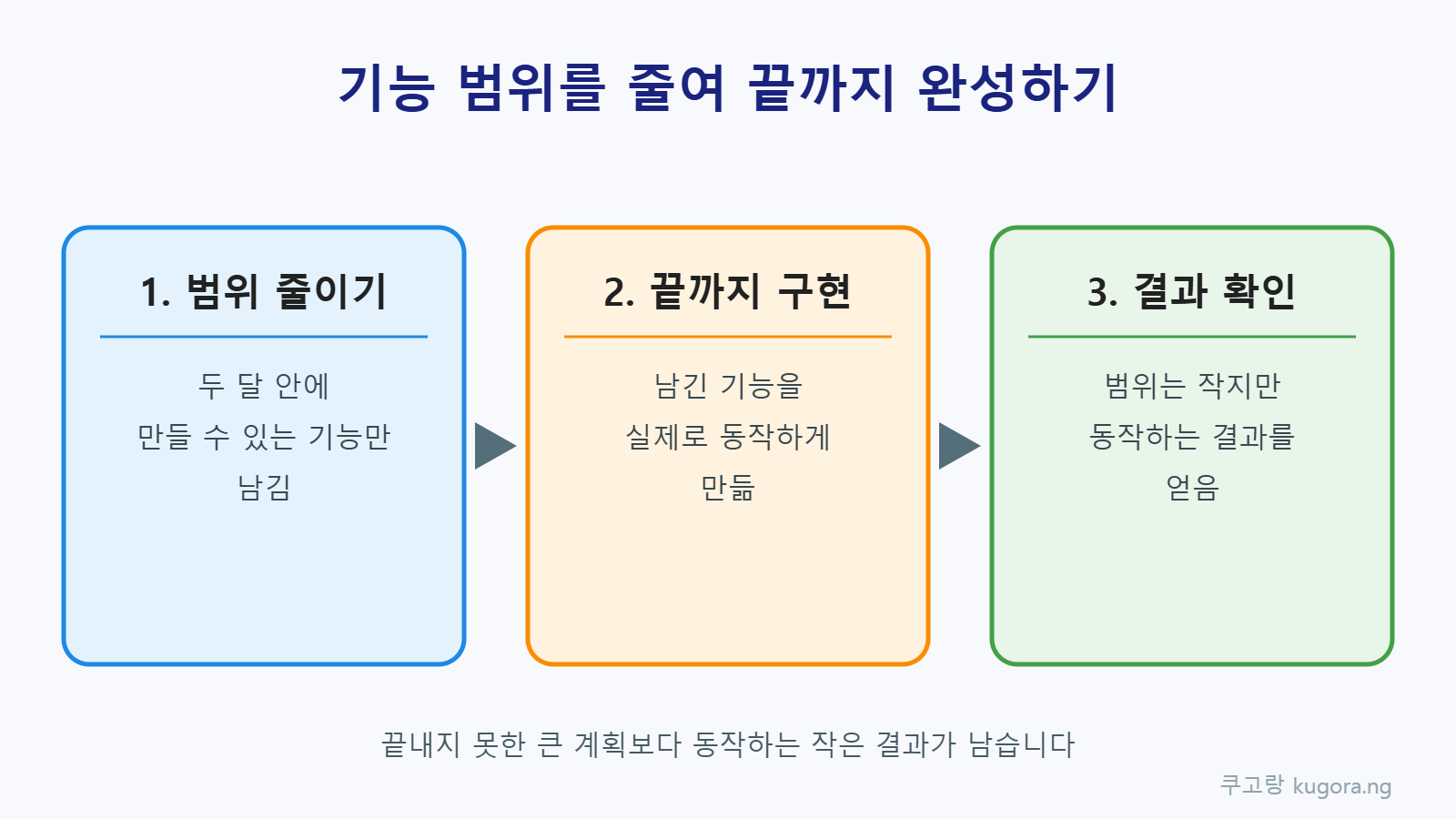
이 프로젝트에서 가장 큰 성과는 마감을 정하고 기능을 끝낸 것입니다. 사이드 프로젝트는 보통 만들고 싶은 기능이 계속 늘어납니다. 시간이 지나면 의욕과 체력이 줄어듭니다. 그러면 기획이 점점 작아지다가 멈춥니다.
PC만 지원하기로 한 이유는 무엇인가요?
이 프로젝트는 입력을 기록하는 시스템을 만듭니다. 입력은 사용자가 키보드나 마우스로 게임에 보내는 신호입니다.
| 기기 | 처리해야 하는 입력 |
| PC | 키보드, 마우스 |
| 모바일 | 손가락 좌표, 여러 손가락 동시 입력, 스와이프(손가락으로 미는 동작) |
제가 모바일 입력이 걱정된다고 말했을 때, 함께한 분이 "두 달 동안 할 수 있는 것만 하자"고 했습니다. 그래서 PC만 다루기로 했습니다. 모바일은 나중에 사용자가 늘면 그때 붙이기로 했습니다.
결과적으로 옳은 선택이었습니다. 이전에는 큰 구조만 그리다가 핵심 기능을 끝내지 못하는 일이 반복됐습니다. 이번에는 범위는 좁지만 실제로 동작하는 결과가 나왔습니다.
마감이 밀렸을 때 어떻게 판단했나요?
2월 말 목표는 버그(프로그램의 오류) 수정 때문에 3월 중순으로 밀렸습니다. 회사에서 배운 기준은 "합리적인 이유가 있으면 일정은 늦출 수 있다"였습니다. 이 기준에 따라 일정을 늦췄습니다.
완벽을 목표로 하기보다 완성된 결과를 먼저 내는 편이 프로젝트에 도움이 된다는 것을 확인했습니다. 애자일 방법론이 왜 쓰이는지도 이해하게 됐습니다. 애자일은 작게 만들어 자주 결과를 내고, 그 결과를 보며 계획을 고쳐 가는 개발 방식입니다. 소프트웨어공학을 공부할 때 배운 내용입니다.
3. 협업 기록은 어디에 어떻게 남겼나요?
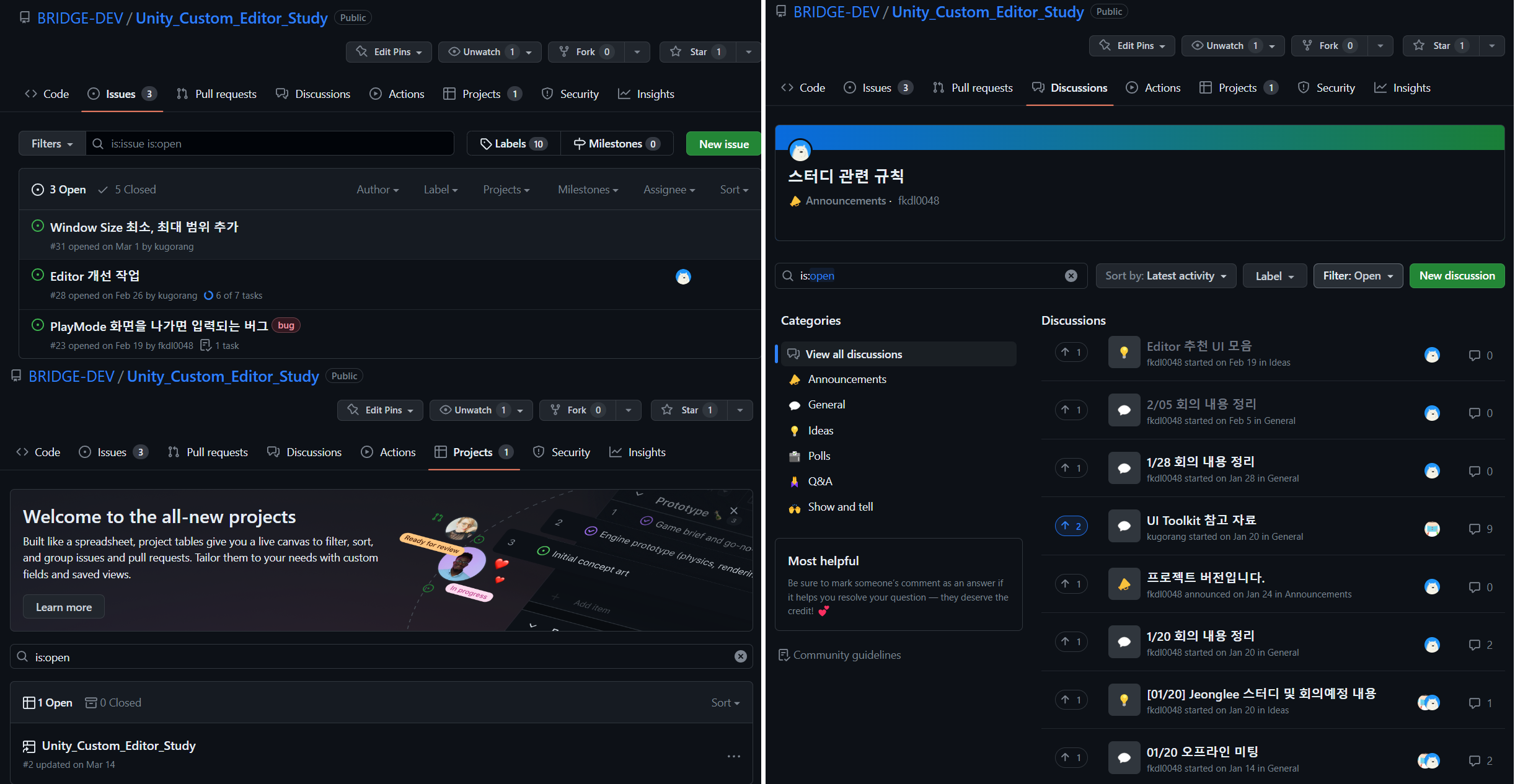
GitHub는 코드를 올려 두고 여러 사람이 함께 고치는 서비스입니다. 이번에는 GitHub의 기능 네 가지를 썼습니다.
| 기능 | 이번 프로젝트에서 쓴 방법 |
| Issue | 할 일 하나를 글 하나로 적었습니다. |
| Project | Issue를 보드에 연결해 할 일의 진행 상태를 관리했습니다. |
| Discussion | 공개해도 되는 자료를 정리했습니다. |
| PR(Pull Request) | 고친 코드를 보내고, 상대가 읽고 의견을 주는 리뷰를 했습니다. |
이전까지는 오픈소스 프로젝트에 코드 몇 줄을 더하는 정도였습니다. 이번에는 PR로 코드를 주고받고 리뷰하는 과정을 처음으로 제대로 해 봤습니다.
Discord를 함께 쓴 이유는 무엇인가요?
Discord는 채널별로 글과 음성으로 대화하는 메신저입니다. 모든 대화를 GitHub에 남기기는 어려웠습니다. 그래서 사소한 대화와 공개하기 어려운 이야기는 Discord 서버에서 나눴습니다.
두 사람만 보는 DM(개인 메시지) 대신 서버 채널을 썼습니다. 서버 채널에는 대화가 기록으로 남습니다. 나중에 관심을 가진 사람이 그 기록을 읽고 이어서 참여할 수 있습니다. 한 달 뒤 돌아보니 이 선택은 옳았습니다.
4. UI Toolkit으로 에디터 화면을 만들어 보니 어땠나요?
이번 프로젝트에서 가장 큰 부분입니다. UI Toolkit은 Unity가 만든 새 UI 시스템입니다. UGUI는 그보다 먼저 나온 Unity의 UI 시스템입니다. 저는 평소 UGUI로 UI를 만들어 왔습니다. 그래서 두 방식의 차이가 뚜렷하게 느껴졌습니다.
좋았던 점은 무엇인가요?
- 게임 화면과 에디터 화면을 같은 기술로 만들 수 있습니다. 코드를 두 벌로 나눌 필요가 없습니다.
- 테두리, 모서리 둥글기, 색을 이미지 없이 값으로 그립니다. 단순한 도형을 위해 이미지 파일을 만들지 않아도 됩니다.
- 화면 구조(UXML 파일)와 동작(C# 코드)을 나누어 관리합니다. 웹에서 HTML과 스크립트를 나누는 방식과 같습니다.
아쉬웠던 점은 무엇인가요?
- UGUI와 작업 순서가 완전히 달라 익히는 데 시간이 들었습니다.
- 당시에는 나온 지 얼마 되지 않아 적용 사례가 적었습니다. 상용 프로젝트에 넣기에는 확인할 것이 많았습니다.
- 기존 UGUI 화면을 그대로 옮길 수 없어 새로 만들어야 합니다. 다시 설계하는 비용이 큽니다.
그래도 UI Toolkit은 Unity가 직접 만든 기능입니다. Unity에서는 에셋 번들을 직접 다루던 방식에서 어드레서블(Addressables)을 쓰는 방식으로 옮겨 가는 데 몇 년이 걸렸습니다. 에셋 번들과 어드레서블은 둘 다 게임에 쓰는 파일을 묶어 필요할 때 불러오는 기능입니다. 저는 UGUI도 시간이 지나면 UI Toolkit으로 옮겨 갈 것으로 봅니다.
5. 코드 편집 프로그램을 왜 Rider로 옮겼나요?
Rider는 JetBrains가 만든 IDE입니다. IDE는 코드 작성, 실행, 오류 찾기를 한 프로그램에서 할 수 있게 묶은 개발 도구입니다.
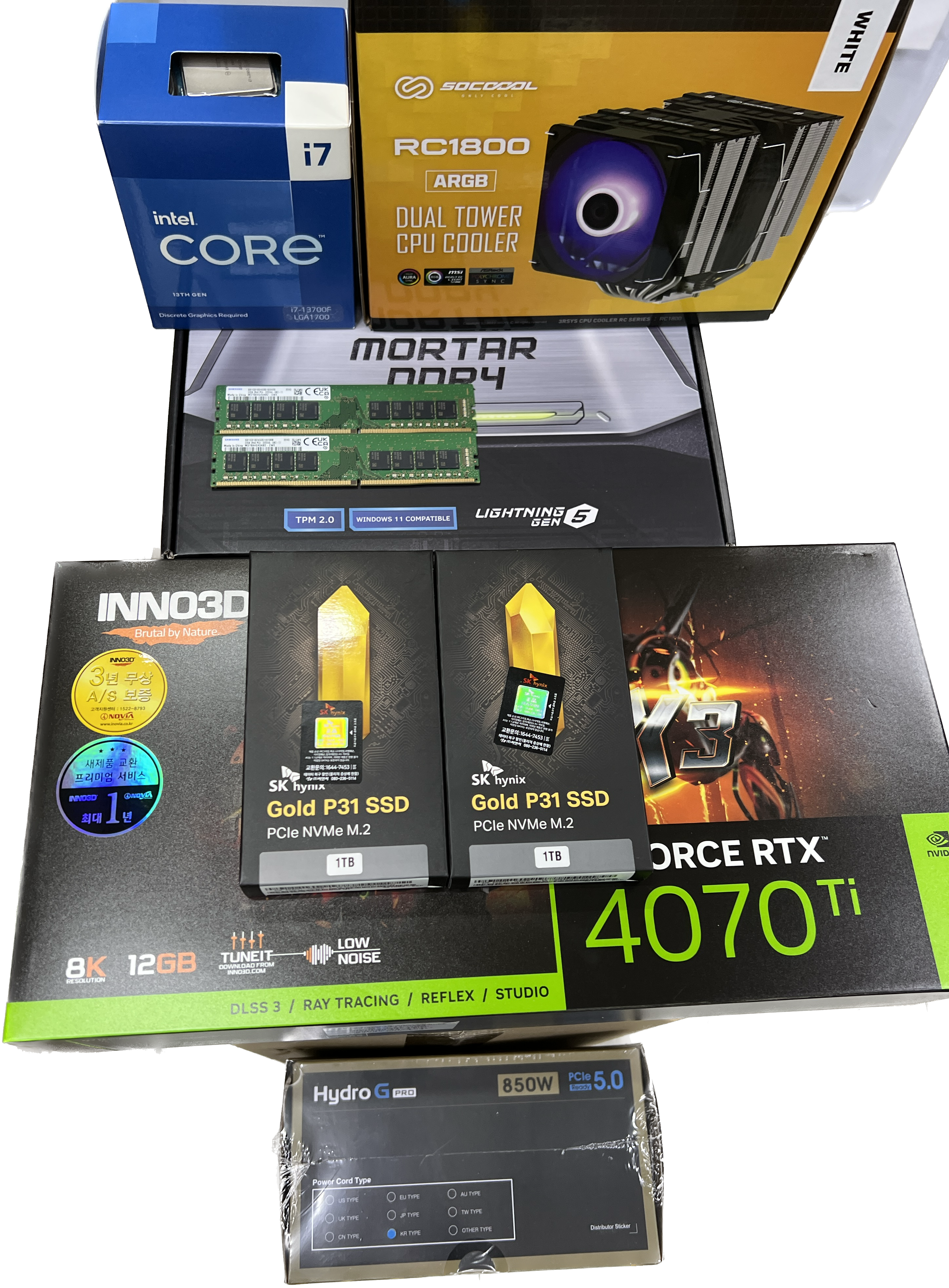
Rider가 좋다는 이야기는 들었습니다. 하지만 이전에 쓰던 가벼운 노트북에서는 너무 무거웠습니다. 그래서 Visual Studio와 VS Code를 썼습니다. 2023년 1월에 데스크탑(i7 13세대, RAM 64GB, RTX 4070 Ti)을 장만하면서 상황이 바뀌었습니다.
Rider는 코드를 줄일 수 있는 곳을 구체적으로 알려 줍니다. 그래서 왜 그렇게 고치는지 배우게 됩니다. 2023.1 버전부터 한국어를 정식으로 지원합니다. GitHub Copilot 플러그인도 제공됩니다. GitHub Copilot은 코드를 이어서 제안해 주는 AI 도구입니다. 이런 이유로 데스크탑에서는 Rider만 쓰게 됐습니다.

6. ChatGPT 3.5로 만든 코드 초안은 쓸 만했나요?
처음에는 ChatGPT를 쓸 계획이 없었습니다. UI Toolkit을 익히는 시간을 줄이려고 프로젝트에 도입했습니다.
결과는 절반의 성공이었습니다.
- 도움이 된 부분: 화면의 기본 구조를 잡는 일과, 각 부분이 무슨 역할을 하는지 설명을 받는 일입니다.
- 쓸 수 없던 부분: 없는 API를 있는 것처럼 설명하며 코드를 만들어 내는 경우가 있었습니다. 이런 현상을 환각(할루시네이션)이라고 부릅니다. 그 부분은 코드를 통째로 쓸 수 없었습니다.
API는 프로그램이 제공하는 기능을 코드에서 부르는 약속된 이름과 사용법입니다.
새로 나온 기술일수록 AI에게 핵심 기능 구현을 맡기는 일은 신중해야 합니다. 다만 당시 쓴 모델은 3.5였습니다. 글을 쓰는 시점에 쓰고 있던 GPT-4는 정확도가 더 높아서 결과가 달랐을 수 있습니다.
AI가 만든 코드는 초안입니다. 컴파일, 실행, 실제 기기 검증, 운영 반영은 각각 따로 확인해야 합니다. 컴파일은 사람이 쓴 코드를 컴퓨터가 실행할 수 있는 형태로 바꾸는 과정입니다.
7. 정리하면 무엇이 남았나요?
- 사이드 프로젝트라도 범위를 줄여 끝까지 만드는 편이 결과가 남습니다.
- GitHub Issue와 Discussion, Discord를 나누어 쓰면 기록과 대화가 함께 남습니다.
- UI Toolkit과 Rider는 이번에 처음 실무처럼 써 봤습니다. 둘 다 계속 쓸 생각입니다.
- ChatGPT 3.5는 구조를 잡는 데 유용했습니다. 없는 코드를 만들어 내는 경우가 있어 검증이 필요했습니다.
이 프로젝트를 하던 시기에는 다른 일이 겹쳐 몸과 마음이 지쳐 있었습니다. 그래도 회고로 정리해 보니 힘들었던 기억보다 결과가 남았다는 느낌이 큽니다. 다음 글에서는 진행 중 생긴 문제와 해결 과정을 정리하고 연재를 마무리합니다.
자주 묻는 질문 (FAQ)
Q1. 사이드 프로젝트를 끝까지 마치려면 무엇부터 해야 하나요?
시작할 때 범위를 먼저 정합니다. 이번에는 PC의 키보드와 마우스만 다루기로 하고 모바일은 뺐습니다. 기능을 늘리는 대신 "두 달 동안 끝낼 수 있는 것"을 기준으로 할 일 목록을 만들었습니다. 그래도 마감은 2월 말에서 3월 중순으로 밀렸습니다. 범위가 작았기 때문에 밀린 뒤에도 기능을 끝낼 수 있었습니다.
Q2. GitHub Discussion과 Discord는 어떻게 나눠 썼나요?
공개해도 되는 자료는 GitHub Discussion에 남겼습니다. 사소한 대화와 공개하기 어려운 이야기는 Discord 서버 채널에 남겼습니다. 둘 다 기록이 남기 때문에 나중에 참여한 사람이 읽고 따라올 수 있습니다.
Q3. ChatGPT가 만든 코드의 환각은 어떻게 확인했나요?
코드를 실제로 컴파일하고 실행해 봤습니다. Unity 공식 문서와도 대조했습니다. C#에서는 존재하지 않는 API를 쓰면 컴파일 단계에서 오류가 나므로 바로 드러납니다. 새로 나온 기술일수록 문서 확인이 먼저입니다.
참고 자료
같은 주제의 다른 글: Unity UI Toolkit을 활용한 Custom Package 만들기 (1), Unity UI Toolkit을 활용한 Custom Package 만들기 (3)