[리눅스 한 학기 살기 #1] 라즈베리파이5에 Ubuntu 24.04 설치하고 SSH 원격 접속까지
TL;DR (세 줄 요약)
- 라즈베리파이 5에 Raspberry Pi Imager로 Ubuntu 24.04 LTS를 설치하고,
openssh-server를 설치해 다른 컴퓨터에서 SSH로 접속했습니다.- 원격 접속은 세 가지가 모두 맞아야 됩니다. SSH 서버(sshd)가 22번 포트에서 연결을 기다려야 하고, 방화벽(ufw)이 그 포트를 허용해야 하고, 공유기가 바깥에서 온 연결을 라즈베리파이로 넘겨줘야 합니다. 하나라도 빠지면 연결되지 않습니다.
- 방화벽은
sudo ufw allow 22/tcp를 먼저 실행한 뒤에sudo ufw enable로 켭니다. 순서를 바꾸면 원격 접속이 끊깁니다.
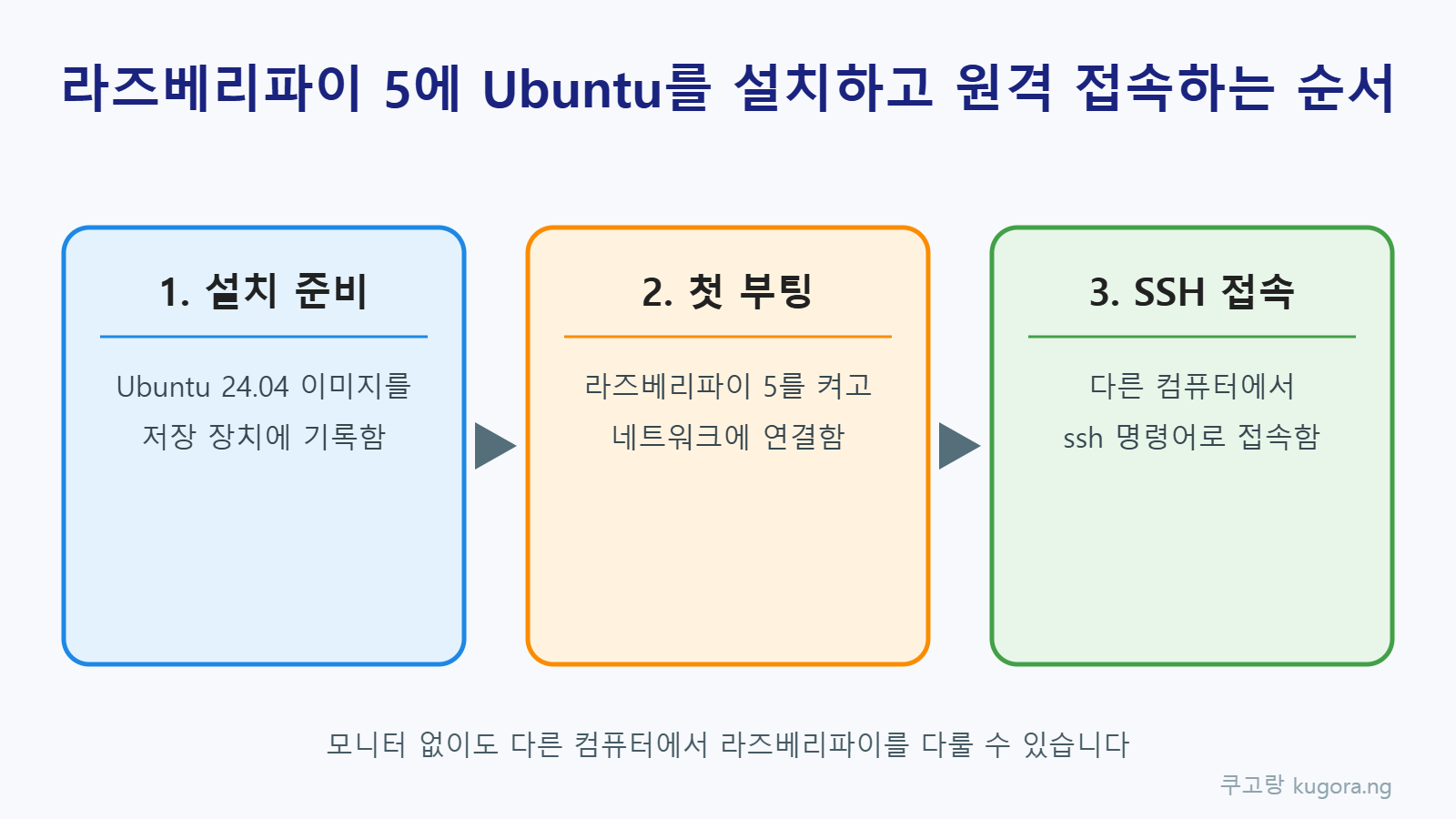
이 글은 대학 수업 "오픈소스SW개발방법및도구"의 과제인 "리눅스 한 학기 살기" 1주 차 기록입니다. 리눅스를 설치하고, 다른 컴퓨터에서 원격으로 접속할 수 있는 상태까지 만드는 과정을 순서대로 설명합니다.
1. 어떤 과제였나요?
이 과제는 12주 동안 매주 프로그램 하나를 설치하고 2페이지 이상의 보고서를 쓰는 것입니다. 1주 차의 목표는 리눅스를 설치하고 원격 접속까지 확인하는 것입니다.
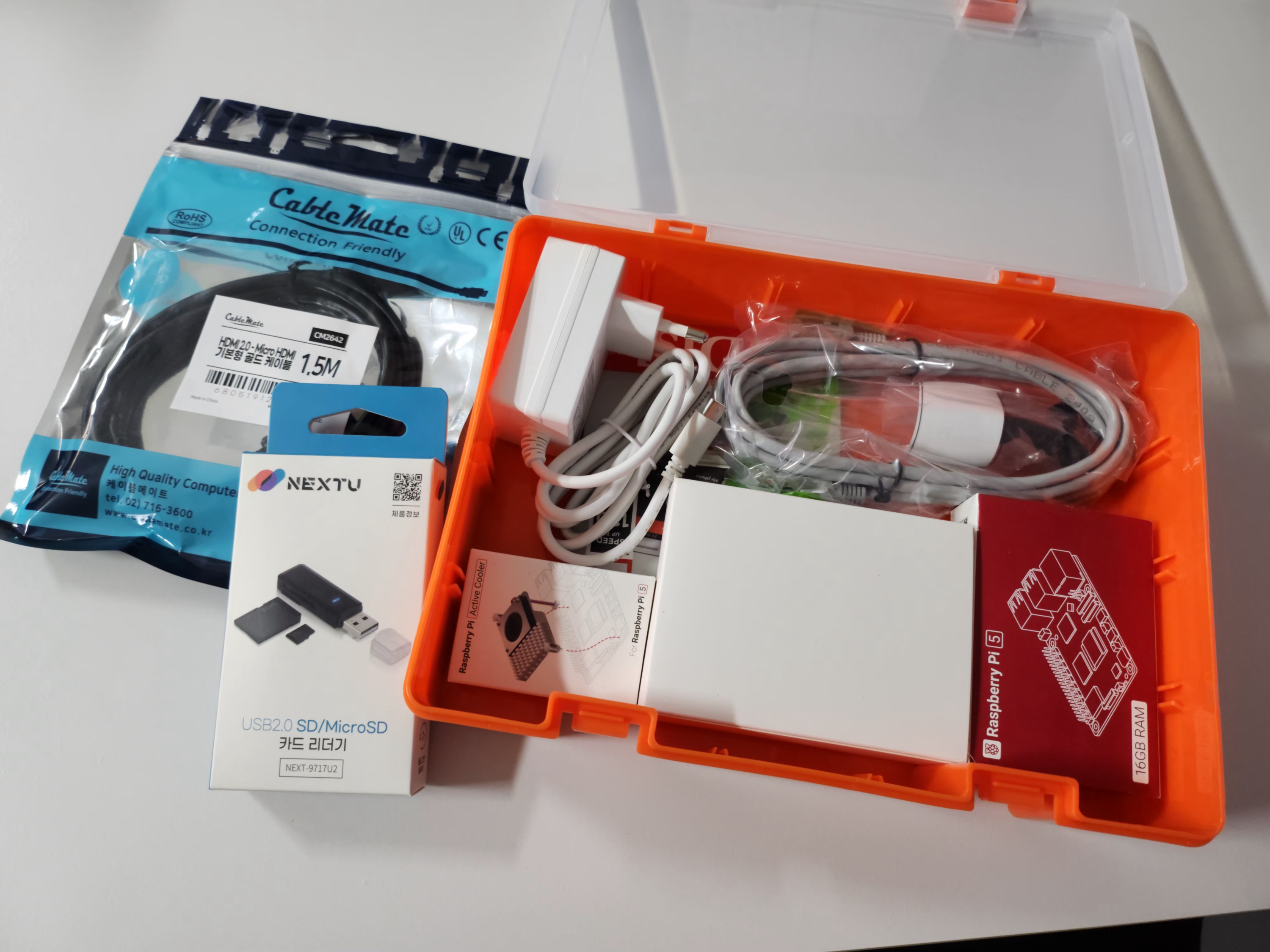
저는 이미 42경산에서 Ubuntu 22.04를 쓰고 있었습니다. 그래도 직접 서버를 하나 두고 관리해 보고 싶어서 라즈베리파이 5 16GB 스타트 키트를 구매했습니다. 라즈베리파이는 작은 기판 하나로 이루어진 컴퓨터입니다. 조립은 키트 구성대로 진행했고, 부팅 화면이 나오는 것까지 확인했습니다.
2. Ubuntu 24.04는 어떻게 설치하나요?
Raspberry Pi Imager를 사용합니다. Raspberry Pi Imager는 운영체제 파일을 SD 카드에 기록해 주는 프로그램입니다. Ubuntu 24.04 LTS의 LTS는 Long Term Support의 줄임말로, 오랜 기간 업데이트를 받는 버전이라는 뜻입니다.
- Raspberry Pi Imager를 내려받아 실행합니다.
- 기기에서 Raspberry Pi 5를 고르고, OS 목록에서 Ubuntu 24.04 LTS(64비트)를 선택합니다.
- 저장 장치(SD 카드)를 고르고 쓰기를 누릅니다.
- SD 카드를 라즈베리파이에 넣고 전원을 연결합니다.
- 첫 부팅에서 언어, 키보드, 계정을 설정합니다.
Imager를 설치한 직후에는 OS 목록에 Ubuntu가 보이지 않은 적이 있었습니다. 목록이 갱신되는 데 시간이 걸릴 때 생기는 일이었고, 잠시 뒤 다시 실행하니 나타났습니다.
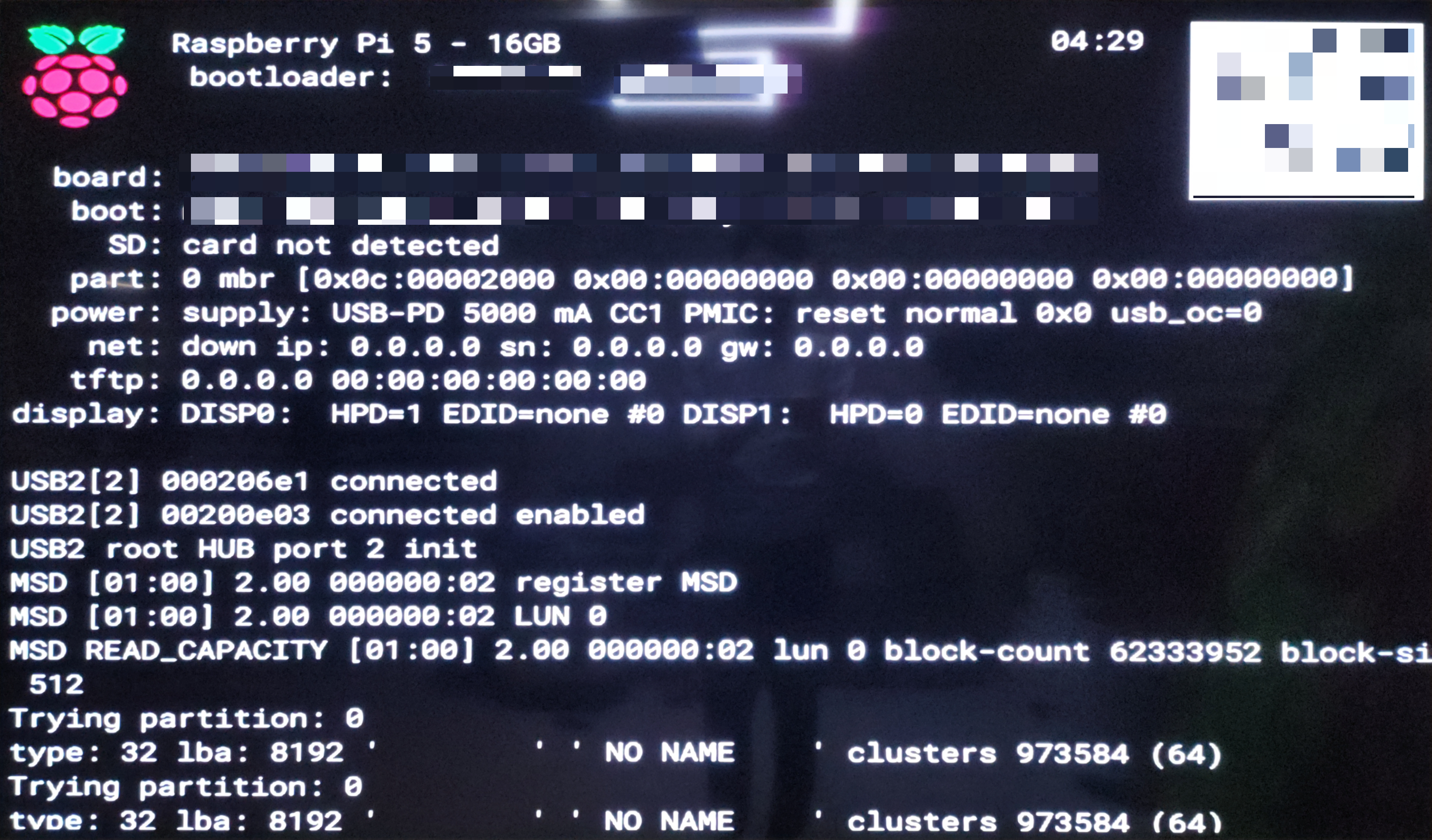
모니터에 연결해서 첫 설정을 마치려면 키보드와 마우스가 필요합니다. 저는 준비해 둔 것이 없어서 유선 키보드·마우스 세트를 당일 배송으로 구해 설정을 마쳤습니다.
3. SSH는 무엇이고 어떻게 설치하나요?
SSH(Secure Shell)는 다른 컴퓨터에 네트워크로 접속해서 명령어를 입력할 수 있게 해 주는 통신 방법입니다. 주고받는 내용은 모두 암호화됩니다. SSH로 접속을 받으려면 라즈베리파이에 SSH 서버 프로그램이 설치되어 있어야 합니다.
아래 명령어를 터미널에 한 줄씩 입력합니다. 맨 앞의 sudo는 관리자 권한으로 실행한다는 뜻입니다.
sudo apt update
sudo apt install
sudo apt upgrade
sudo apt autoremove

sudo apt install net-tools openssh-server
sudo systemctl status ssh
apt update: 설치할 수 있는 패키지 목록을 최신으로 받아옵니다. 패키지는 프로그램을 설치하기 쉽게 묶어 둔 파일입니다.apt upgrade: 이미 설치된 패키지를 새 버전으로 올립니다.apt autoremove: 더 이상 필요 없는 패키지를 지웁니다.apt install net-tools openssh-server: 네트워크 확인 도구와 SSH 서버를 설치합니다.systemctl status ssh: SSH 서버가 실행 중인지 확인합니다.
openssh-server를 설치하면 sshd라는 프로그램이 함께 설치되고, 컴퓨터를 켤 때마다 자동으로 시작되도록 등록됩니다. sshd처럼 화면 없이 뒤에서 계속 실행되는 프로그램을 데몬(daemon)이라고 부릅니다. 상태 확인 결과에 active (running)이 보이면 실행 중인 것입니다. 그다음에는 포트를 확인합니다.
포트(port)는 한 컴퓨터 안에서 어떤 프로그램으로 가는 연결인지 구분하는 번호입니다. SSH는 기본으로 22번 포트를 씁니다.
ss -tlnp | grep :22
ip a          # 또는 ifconfig (net-tools)
hostname -I
ss -tlnp | grep :22: 22번 포트에서 연결을 기다리는 프로그램을 보여 줍니다.ip a: 네트워크 장치와 IP 주소를 보여 줍니다. IP 주소는 네트워크에서 컴퓨터를 찾아가기 위한 주소입니다.hostname -I: 이 컴퓨터의 IP 주소만 보여 줍니다.
ss와 ip는 iproute2라는 패키지에 들어 있는 도구입니다. 예전에는 net-tools 패키지의 netstat와 ifconfig를 썼지만, 지금은 ss와 ip가 그 자리를 대신하고 있습니다.
4. 방화벽은 어떤 순서로 켜야 하나요?
방화벽은 컴퓨터로 들어오고 나가는 네트워크 연결을 규칙에 따라 허용하거나 막는 프로그램입니다. ufw는 Ubuntu에서 방화벽 규칙을 쉽게 설정하게 해 주는 도구입니다.
sudo apt install ufw
sudo ufw allow 22/tcp
sudo ufw enable
sudo ufw status verbose
ufw는 enable로 켜는 순간, 허용 규칙이 없는 들어오는 연결을 모두 막습니다. 그래서 22번 포트를 먼저 허용하지 않고 켜면 SSH 원격 접속이 끊깁니다. 반드시 sudo ufw allow 22/tcp를 먼저 실행하고, 그다음에 sudo ufw enable을 실행합니다. sudo ufw status verbose는 현재 규칙을 자세히 보여 줍니다.
집 안의 같은 공유기에 연결된 기기에서만 접속할 것이라면 여기까지만 해도 충분합니다.
5. 집 밖에서 접속하려면 무엇을 더 설정하나요?
집 밖에서 접속하려면 공유기 설정이 더 필요합니다.
- 포트포워딩: 공유기가 바깥에서 특정 포트로 들어온 연결을 집 안의 정해진 기기로 넘겨주는 기능입니다. 공유기 설정에서 외부 포트를 라즈베리파이의 내부 IP로 전달하도록 지정합니다. 내부 IP는 공유기가 집 안 기기에 나눠 주는 주소입니다.
- DHCP 예약: DHCP는 공유기가 기기에 IP 주소를 자동으로 나눠 주는 방식입니다. 이 방식에서는 내부 IP가 바뀔 수 있습니다. 공유기에서 고정 할당(DHCP 예약)을 걸어 두면 라즈베리파이가 항상 같은 내부 IP를 받습니다.
- DDNS와 A 레코드: 도메인을 쓰려면 DDNS에 현재 공인 IP를 등록하고, 서브도메인의 A 레코드를 그 주소로 지정합니다. 공인 IP는 인터넷에서 우리 집 공유기를 찾아오는 주소입니다. DDNS는 공인 IP가 바뀌어도 같은 도메인 이름으로 접속할 수 있게 주소를 갱신해 주는 서비스입니다. A 레코드는 도메인 이름을 IP 주소로 연결하는 기록입니다.
설정이 끝나면 다른 컴퓨터의 터미널에서 아래 명령어로 접속을 확인합니다. -p 뒤에는 접속할 포트 번호를 적습니다.
ssh 사용자명@내도메인 -p 226. net-tools와 openssh-server는 어떤 패키지인가요?
net-tools
ifconfig, netstat, route, arp 같은 예전 네트워크 도구를 모아 둔 패키지입니다. 지금은 유지보수가 거의 이루어지지 않고, IPv6 처리와 기능 확장이 부족해서 iproute2(ip, ss)로 바뀌는 추세입니다. 그래도 기존 문서와 스크립트가 ifconfig를 쓰는 경우가 있어서 필요할 때 설치합니다.
openssh-server
SSH로 원격 로그인과 파일 전송을 할 수 있게 해 주는 서버 프로그램입니다. 통신 전체를 암호화하고, 비밀번호 인증과 공개키 인증을 모두 지원합니다. 공개키 인증은 비밀번호 대신 미리 등록해 둔 키 파일로 본인임을 확인하는 방식입니다. 포트 포워딩(터널) 기능도 SSH 위에서 동작합니다.
7. 다음에는 무엇을 해 볼 수 있나요?
- net-tools를 지우고
ip와ss만으로 같은 확인을 해 봅니다. - 비밀번호 대신 공개키 인증으로 바꿉니다(
ssh-keygen,authorized_keys). - 22번 포트를 그대로 열어 두지 않고 VPN 안에서만 접속하도록 바꿉니다. VPN은 인터넷 위에 암호화된 전용 통로를 만들어 주는 기술입니다.
자주 묻는 질문 (FAQ)
Q1. ssh: connect to host ... port 22: Connection refused가 나옵니다.
sshd가 실행 중이 아니거나 다른 포트를 쓰고 있을 때 나오는 메시지입니다. sudo systemctl status ssh로 상태를 보고, ss -tlnp | grep :22로 실제로 연결을 기다리는 포트를 확인합니다. 설치 직후에는 서비스가 꺼져 있는 경우가 있습니다.
Q2. 집에서는 되는데 바깥에서 접속이 안 됩니다.
공유기 포트포워딩, DDNS의 A 레코드, ufw 허용 규칙 세 가지를 확인합니다. 통신사가 CGNAT을 쓰는 회선이라면 바깥에서 직접 접속할 수 없습니다. CGNAT은 통신사가 여러 가입자에게 공인 IP 하나를 함께 쓰게 하는 방식입니다. 이 경우에는 VPN 같은 다른 방법이 필요합니다.
Q3. 22번 포트를 그대로 열어 두어도 되나요?
인터넷에 열려 있는 22번 포트에는 자동 스캔과 로그인 시도가 계속 들어옵니다. 공개키 인증만 허용하고 비밀번호 인증을 끄거나, 포트 번호를 바꾸는 방법이 있습니다. 가능하면 VPN 안에서만 접속하도록 하는 편이 안전합니다.
참고 자료
같은 주제의 다른 글: [리눅스 한 학기 살기 #2] curl과 Makefile 사용법: 옵션, jq, 자동 변수, [리눅스 한 학기 살기 #3] Ubuntu 24.04 원격 데스크톱: grdctl로 RDP 접속, [리눅스 한 학기 살기 #4] 라즈베리파이 VPN: Tailscale과 WireGuard 비교, [리눅스 한 학기 살기 #5] 라즈베리파이 5(ARM64)에 Docker Engine 설치하기, [리눅스 한 학기 살기 #6] Docker로 Jenkins 실행하기: CI/CD 개념과 초기 설정